
Linux踩坑实录其一-扩容Linux系统盘
最近开始使用虚拟机搭建环境,但是因为Linux水平太低(菜),遇到了很多问题,为了防止自己遗忘,出现同类问题之后能迅速解决,我决定开启记录自己遇到的Linux问题,以及寻找的解决办法
出现问题:
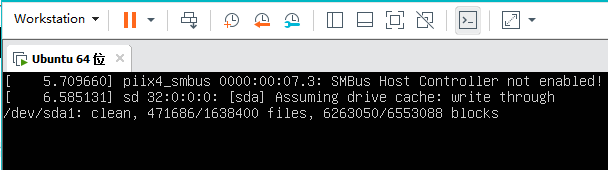
在启动Ubuntu的时候突然出现ubuntu不能启动的问题,错误信息如下:
piix4_smbus : SMBus Host Controller not enabled!
出现原因:
刚在VMware中扩展了磁盘容量,系统自动安装或启用了i2c_piix4模块。
解决办法:把它加入黑名单禁用即可。
解决方法:
1.重启虚拟机:
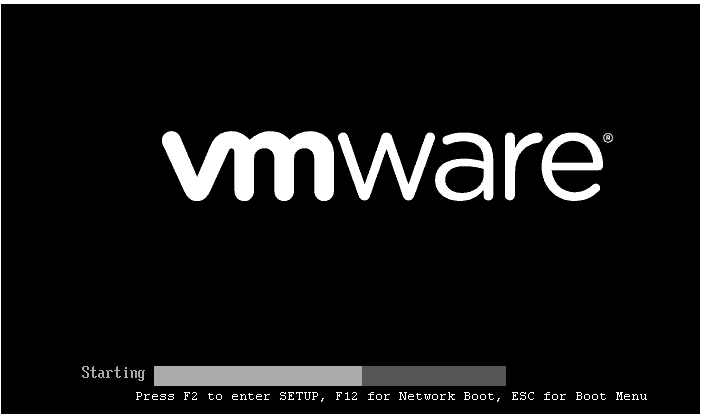
2.进入Grub界面
在上图界面按shift或者F9进入Grub模式,注意记得在虚拟机中按(在外面按半天没起作用的我深刻体会到全屏的重要性),选择下图中的Ubuntu的高级选项: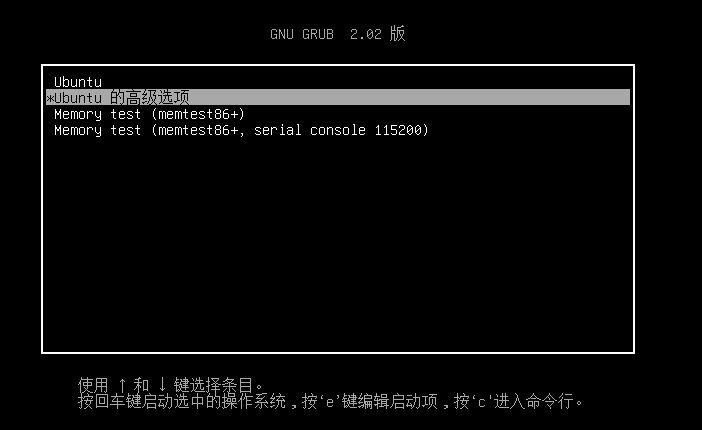
进入高级选项之后,出现下图列表,在列表中选择一个(recovery code):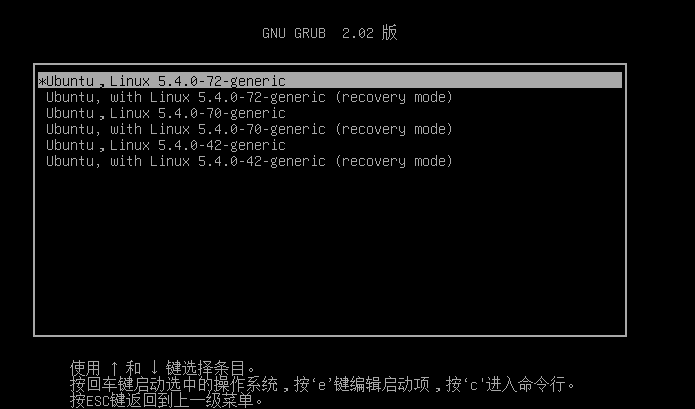
进入到下图列表后,我们选择root进入,按两次回车到达命令(终于可以输入指令了):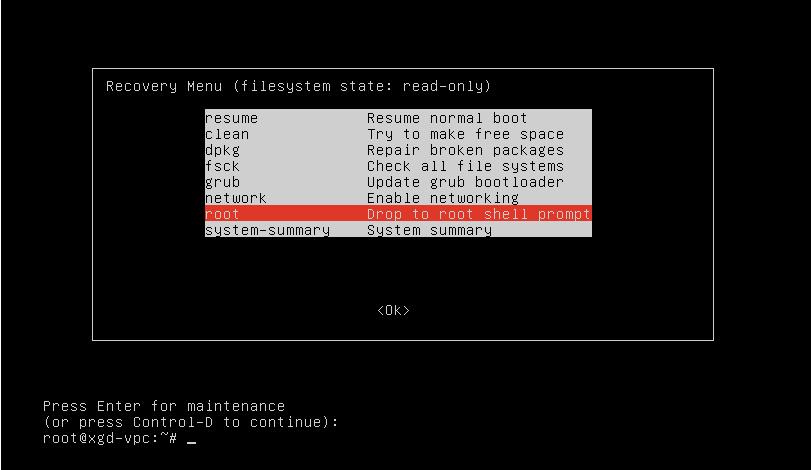
3.修改黑名单
接下来开始在命令行输入:
mount -o remount,rw /    //重新挂载为已经挂载了的文件系统(以读写权限挂载)
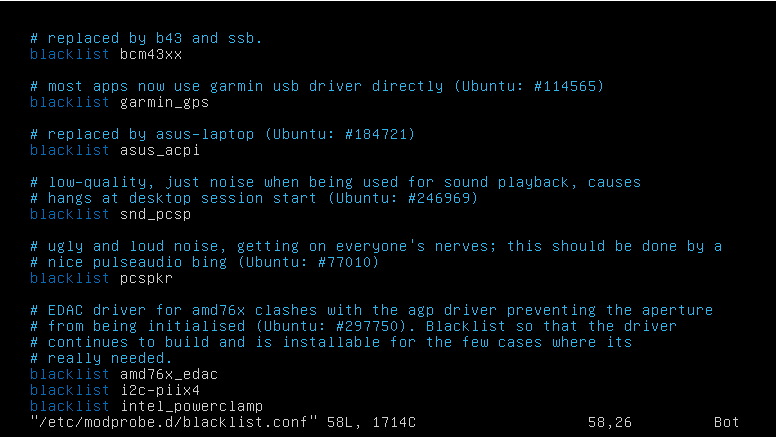
vi /etc/modprobe.d/blacklist.conf  //编辑黑名单文件
进入黑名单文件之后将i2c_piix4添加进去,按i进入编辑模式,到最后一行输入:
blacklist i2c_piix4Esc返回之后,输入wq保存
4.更新内核
最后也是最重要的一步,更新内核
update-initramfs -u -k all
之后reboot重启即可
5.解决存储空间不足的问题
当然也有可能出现更新内核报错的情况,比如我(倒霉),那就是因为系统盘已经满了,需要卸载一些东西才能成功更新
查看磁盘空间使用量指令:df -h
清理磁盘空间:
rm -rf /home/biren/crossbuild/src/linux-4.9.263 #不一定起作用
sudo apt-get autoclean #清理旧版本的软件缓存
sudo apt-get clean #清理所有软件缓存
sudo apt-get autoremove #删除系统不再使用的孤立软件
执行完重启即可
6.扩充系统盘
总算解决了报错的问题,那么怎么扩充系统盘呢,出现上面的问题,说明你已经在虚拟机设置中拓展了磁盘空间,如果没有的话,首先打开快照管理,删除虚拟机的所有快照,然后在设置中拓展虚拟机磁盘空间即可
重启之后,打开终端安装并打开Gparted
sudo apt-get install gparted
sudo gparted
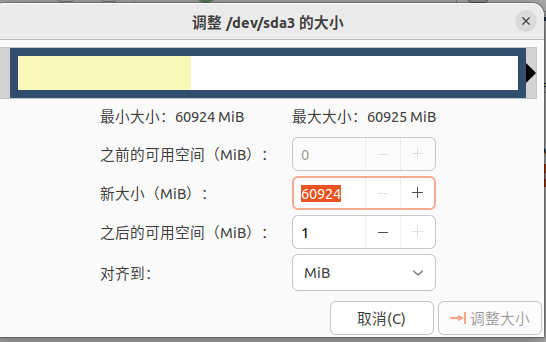
选中系统盘分区,我这里是/dev/sda2,单击右键,选中Resize/Move重新分配主分区空间大小
这时候可能会弹出无法调整分区大小:
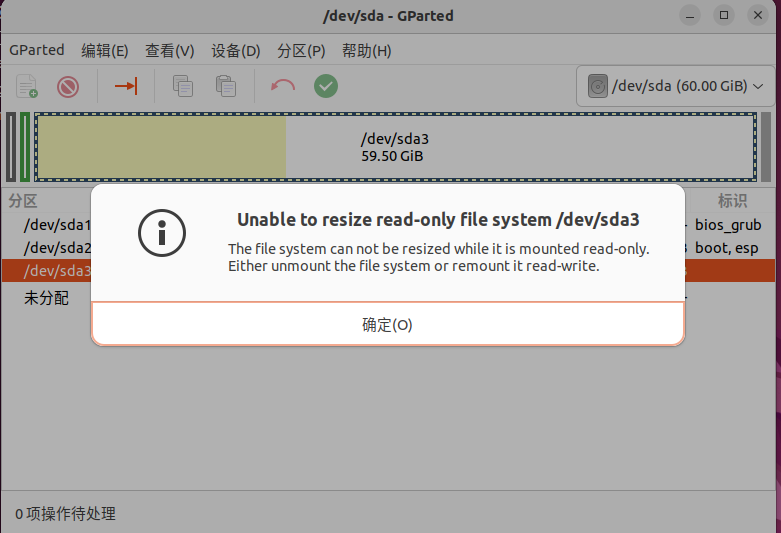
这时我们需要将其挂载的位置变成可读,就可以调整分区大小了,挂载的位置点进去可以看到
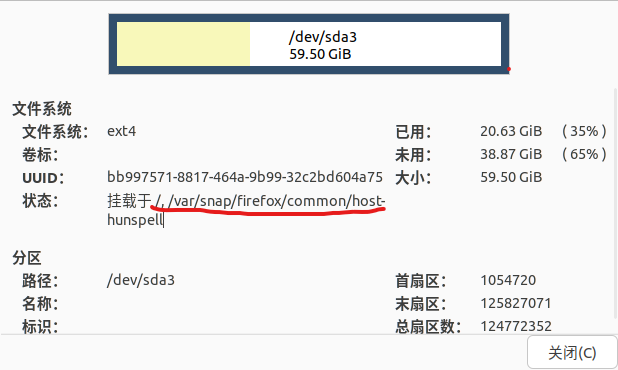
在终端输入以下指令,重新挂载文件夹目录的读写权限
sudo -i
mount -o remount -rw /
mount -o remount -rw /var/snap/firefox/common/host-hunspell
之后就可以正常调整了
问题总结:
问题算是解决了,但是以后一定记得分配虚拟机时要多分配一些空间,不要等到空间满了才调整磁盘空间大小,不过这次也了解了很多Linux下的命令,查看磁盘,清理磁盘文件等等
相关推荐

评论